
VIP üyesi
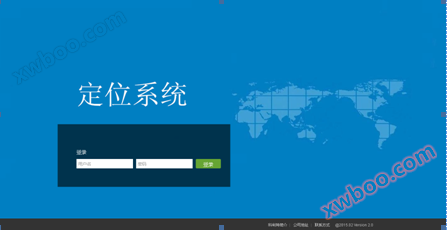
İnsan Aracı Konumlama Sistemi Platformu
Özellik Tanıtımı 1. Alarm Bilgileri 2. Cihaz Bilgileri 3. Şifreyi Değiştirmek 4. İzleme Raporu 5. Çevrimiçi İzleme 6. Varsayılan Harita 7. Rol Ayrımı
Ürüntü detayları
Özellikler Tanıtımı
1. Alarm Bilgileri 2. Cihaz Bilgileri 3. Şifreyi Değiştirmek 4. İzleme Raporu 5. Çevrimiçi İzleme 6. Varsayılan Harita 7. Rol Ayrımı 8. Kişilik İstatistikleri 9. Ses Yayını 9. Alarm Bilgileri Ayarları 10. Ana Alarm 11. İzleme Tekrarlama 12. İzleme İstatistikleri 13. Toplu Ayarlar Alanı 14. Katılım Fonksiyonları 15. İç Konumlama Fonksiyonları 16. Çıkış Sistemi.
1. Polis Bilgileri
Bu kullanıcının altındaki herhangi bir cihazın alarm bilgisini görüntüler.Alarmın yerini tıklayarak alarmın gerçekleştiği zaman nerede olduğunu görebilirsiniz.
Herhangi bir alarm mesajını seçin (örneğin, uzun süre dayanıklı alarm alarm konumunu göremez, uzunluk ve enlem 0)Alarmın yerini tıklayarak alarmın gerçekleştiği zaman nerede olduğunu görebilirsiniz.

2. Cihaz Bilgileri
Cihaz Bilgileri çubuğu, mevcut kullanıcının tüm cihaz bilgilerini görüntüleyebilir: cihaz kayıt numarası, cihaz numarası, bölge, hat, bağlantı numarası, isim.

3. Şifreyi Değiştir
Eski şifreyi, yeni şifreyi girin ve Gönder'e tıklayın.
4. İzleme Raporu

5. Çevrimiçi izleme

Çevrimiçi izleme tarama değiştirilebilir 3 harita var: Baidu Haritaları, Google Haritaları, Gün Haritaları (şu anda sadece Baidu mevcuttur)
1) Hatın önündeki küçük üçgeni tıklayın ve bu kullanıcının bu hattın altındaki tüm cihazları görüntüleyin.
2) İlgili cihaz numarasını işaretleyin, cihaza abone olabilirsiniz, cihazın mevcut konumunu haritada izleyebilirsiniz ve cihaz bilgi çubuğu cihazın çevrimiçi olup olmadığını gösterir.
3) Çekilmediğinde haritada cihaz kaybolur.
4)Online durum simgesi renkli, offline durum simgesi gridir.
5) Batarya kaynağı: kişi bilgilerinde batarya kaynağı görüntülenecektir.

6. Varsayılan harita ayarları
Bu özellik, yazılımın başlatıldığı anda haritaların kullanıcının ayarladığı coğrafi konumlara ve ölçeklere göre görüntülenmesini sağlar.

7. Rol Ayrımı
Bu özellik, farklı pozisyonları temsil etmek için farklı simgeler kullanır, örneğin Temsilciler yöneticilerdir.
 İnşaatçıları temsil ediyoruz.- Hayır.
8. Sesli Yayın
Bu özellik yalnızca ses yayın cihazlarının desteklenmesiyle sınırlıdır.:

9. Alarm Bilgi Ayarları
(1"Alarm"a tıklayın.
(2) "Koruma" seçeneğini işaretleyin, eğer bir web sayfası bildirimi gerekiyorsa, "Web sayfası bildirimi" seçeneğini işaretleyin, ayarlama tamamlandı ve "Gönder"e tıklayın
10. Önemli Polis Alarmı
Giyilmemiş alarm: Kişilerin güvenlik şapkası takılması, giyilmemiş alarm oluşturacak ve resimde gösterildiği gibi her üç ila beş dakikada bir alarm oluşturacaktır.

Bölgeler arası alarm: Alarmı oluşturulduktan sonra, sağ alt köşede alarm bilgisi, sesli uyarılar ve simgeler kırmızıya dönüşür. Resim gibi:
11. İzleri Geri Döndürme
Haritadaki cihazı tıklayın, oynatma'ya tıklayın veya doğrudan özellik gezintisinde izleme'ye tıklayın;
(1)Parça oynatılacak cihazı seçin
(2)Parça oynatma başlangıç saatini seçin
(3)İzleme sorgusu için tıklayın, sorgu tamamlandıktan sonra aşağıdaki resim görünecektir

Kişisel duruma göre "Başlat", "Durdurma", "Yeniden oynatma", "İzleri temizle", "Oynatma Hızı" işlev tuşlarına tıklayabilirsiniz; Seçilen cihazın başlangıç ve son süresi boyunca hiçbir izleri yoksa, arayüzün sağ altındaki "Bu zaman aralığında hiçbir izli verileri yoktur" uyarısı penceresi olacaktır.
Not: İzleme süresi yalnızca sorgulanabilir24Saat içinde veriler, daha fazla24Saatlerde sorgulama yapılmıyor.
12. Yol İstatistikleri
Parça oynatılan sayfanın sol alt köşesinde aşağıdaki şekilde gösterilen içeriği var:
Ayrıca izleme istatistikleri raporları oluşturma özelliği de vardır:
(1(İzleme sayfasını aç)(2Sormak istediğiniz başlangıç saatini girin(3"Excel raporuna" tıklayın.(4(Oluşturulan için)Excel'deTablo açılır veya kaydedilir.
Kullanıcılar ayrıca grupların bütün bölümlerindeki kişilerin izleme raporu bilgilerini sorgulamayı ve grupların birleşik yönetimini sağlamayı da seçebilirler.
13. Toplu Ayarları Bölgesi
1. Haritanın sağ üst köşesindeki toplu ayarlar bölgesine tıklayın.
2. Aşağıdaki resimde gösterildiği gibi çizim bölgesi şeklini seçin:
3. Bölgeyi çizdikten sonra bölgeye tıklayın ve aşağıdaki resimde gösterildiği gibi ayarlayın
14. Katılım fonksiyonu
Aşağıdaki özellikler vardır:
1) Bireysel katılım saatlerini belirleyin
2) Kişisel katılım saatleri
3)Sınıf gruplarına göre katılım saatlerini ayarlayın
4) Katılım saatlerini hesaba göre ayarlayın
5) Bölgeye giriş ve çıkış yolu ile katılım bilgileri
6) Polis Bilgileri Aramak
7) Grup katılımıEXCEL'inTablo İstatistikleri
8)Kişisel katılımEXCEL'inTablo İstatistikleri
15. İç istatistikler
Aşağıdaki özellikler vardır:
1)Gerçek Zamanlı İzleme
6. kattan 1. katta, 1. kattan 6. katta yürüyün.


(Her katın görüntüsü görüntülenecektir)
2. Koridorda yürüyüş


1. odaya girin, 3. odaya girin.


2) Zemin değişimi
Geçiş için sol katta harita tıklayınİçindeki Kat Düğmesi,Harita ilgili kat haritasını gösterecektir

3) Kat istatistikleri (seçilen katların çevrimiçi sayısına ve ayrıntılı listesine bakın)


16. Sistemden Çıkış
Platformun ana sayfasına tıklayın" Giriş arayüzüne geri dönebilirsiniz.
Çevrimiçi soruşturma
-
Kontaktlar
-
Şirketi
-
Telefon
-
E-posta
-
WeChat
-
Kontrol Kodu
-
Mesaj İçindeki
-